

Pular para o conteúdo

ADVCOM

Plataforma credenciada para advogados

Comunicação segura entre o escritório e cada cliente

Um canal credenciado exclusivo com seu cliente, no computador e no celular. Intimações, agenda, financeiro e equipe ficam organizados em volta dessa conversa.

  • Canal oficial e credenciado
  • Trânsito seguro de informações
  • Computador e aplicativo sincronizados
Advogada sorri enquanto usa o notebook na mesa de trabalho, com cadernos e documentos ao lado.
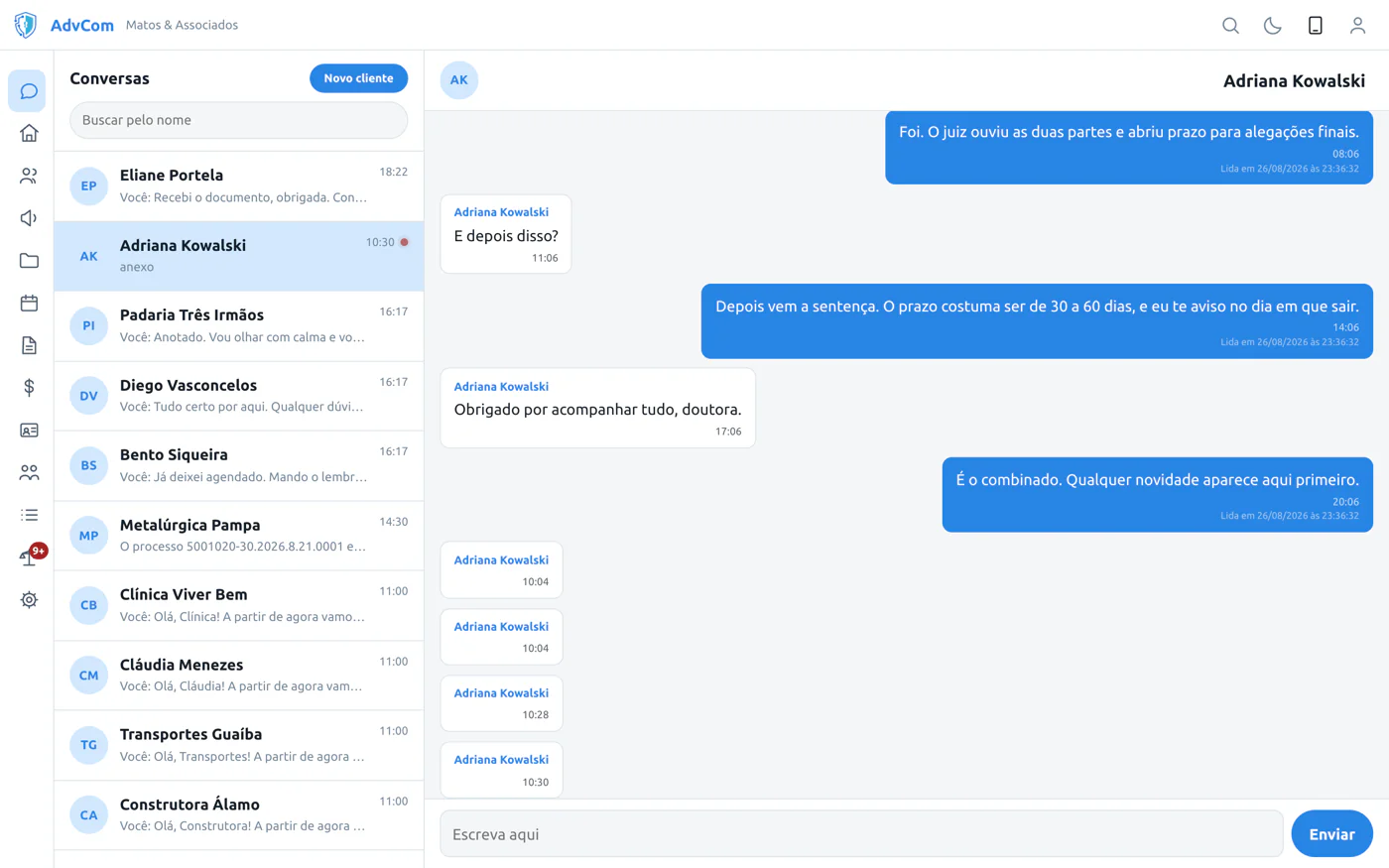
A tela de conversas do AdvCom no computador: a lista de clientes à esquerda e, à direita, a conversa aberta com uma cliente, com a hora de leitura de cada mensagem.
A solução

Um canal só seu para falar com cada cliente

O cliente recebe um convite do escritório, instala o aplicativo e passa a se comunicar por lá. No convite, ele vê a foto, o nome e a OAB de quem o convidou. Do lado do escritório, a conversa segue no computador ou no celular, sem trocar de lugar.

CANAL CREDENCIADO só entre o escritório e o cliente o escritório AdvCom o cliente terceiros não participam CANAL CREDENCIADO só entre o escritório e o cliente o escritório AdvCom o cliente terceiros não participam
A conversa acontece dentro do canal, entre o escritório e o cliente que ele convidou. Terceiros não participam.
Advogada lê uma mensagem no celular, sentada à mesa do escritório, junto à janela.
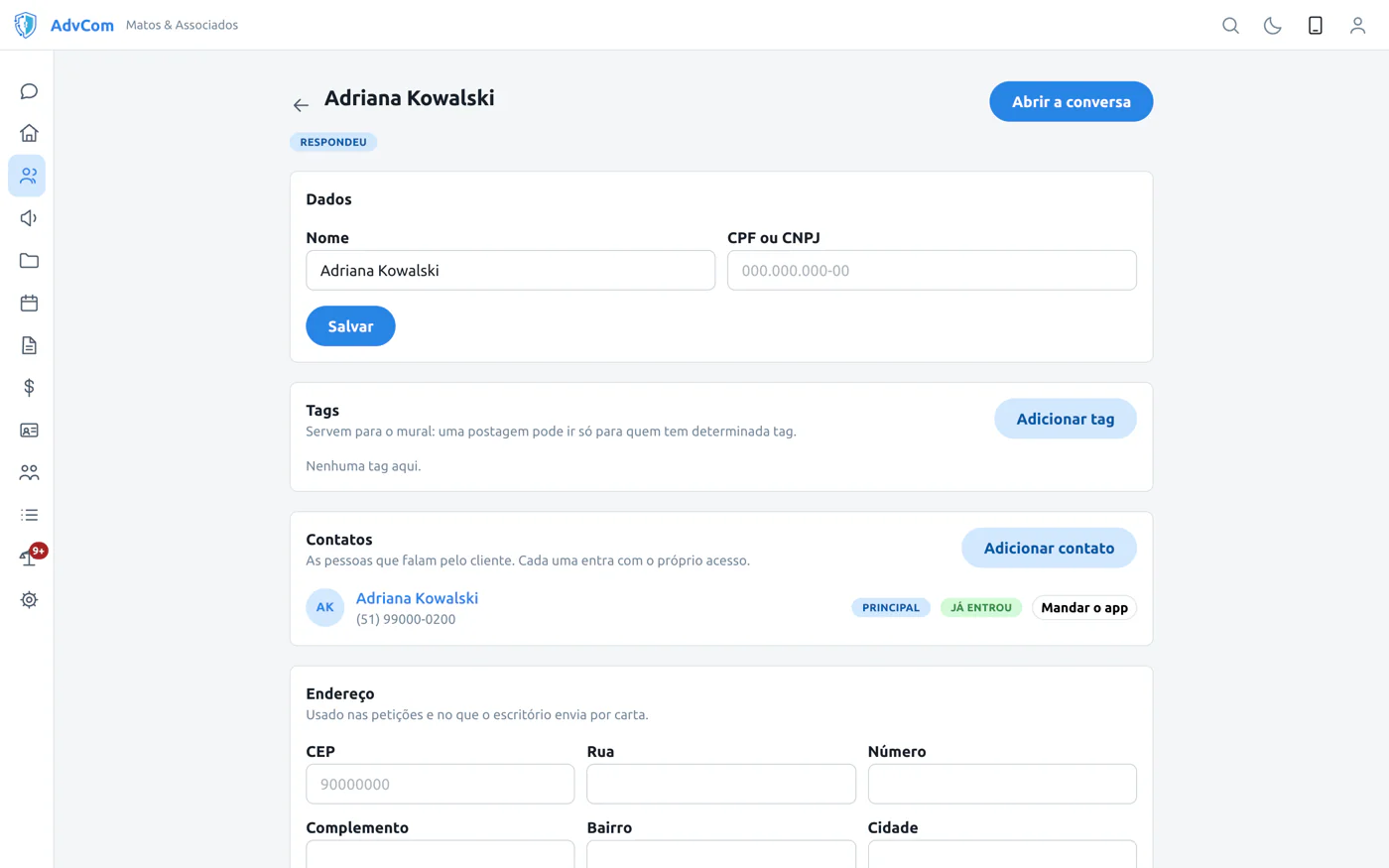
A ficha de uma cliente no computador, com o botão Abrir a conversa e a lista de contatos: as pessoas que falam pelo cliente, cada uma com o próprio acesso.
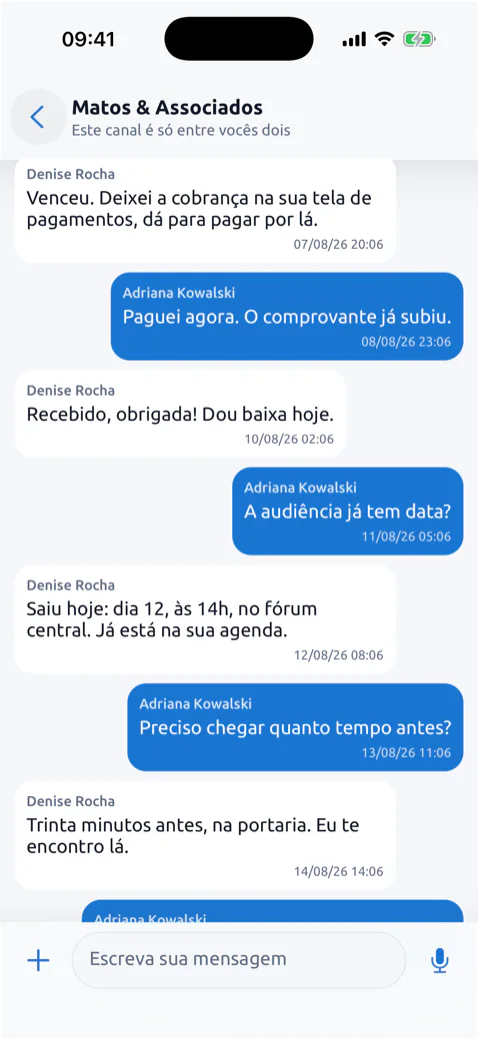
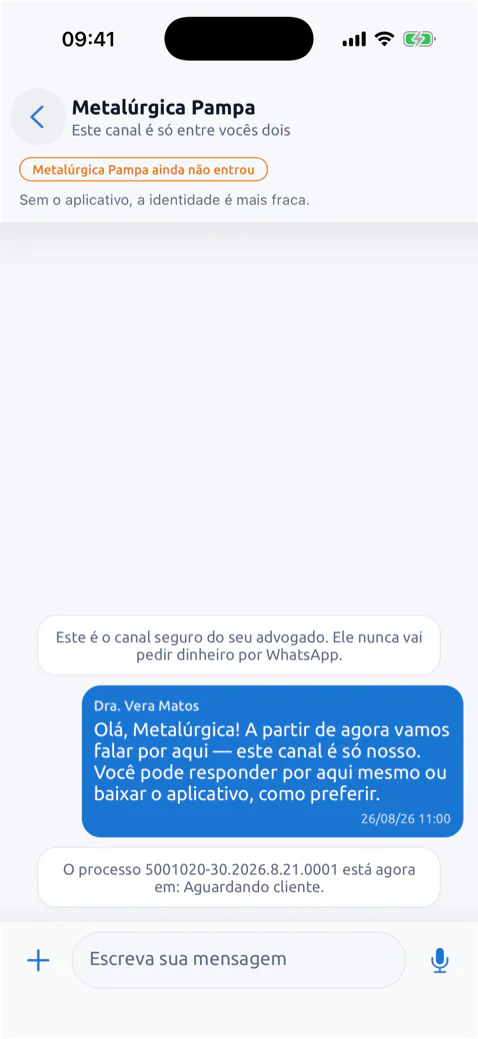
A conversa com um cliente no aplicativo do escritório, sob o título Este canal é só entre vocês dois, com a primeira mensagem do sistema e a saudação da advogada.

Canal credenciado

Só entra quem foi convidado

Cada pessoa que fala pelo cliente recebe o próprio acesso e entra com um código enviado ao telefone ou ao e-mail.

Computador e celular, na mesma conversa

As mensagens ficam sincronizadas, e cada uma mostra quando foi lida. A primeira mensagem que o cliente vê explica que aquele é o canal seguro do escritório.

Como funciona

O que acontece no caso chega ao cliente pela conversa

Dois fluxos sustentam o dia a dia: os avisos ao cliente, que saem sempre dentro do canal, e as intimações, que chegam sozinhas do diário e viram prazo na agenda.

Avisos ao cliente, na mesma conversa

Cada novidade do caso entra no AdvCom e pode chegar à conversa com aquele cliente. Documento, cobrança, fase ou compromisso: em todos, quem decide se e quando o cliente é avisado é o advogado.

Novo documento Nova cobrança Nova fase do processo Novo compromisso O advogado decide se e quando avisar AdvCom na conversa com aquele cliente Celular do cliente chama para o aplicativo, sem levar o conteúdo Novo documento Nova cobrança Nova fase do processo Novo compromisso O advogado decide se e quando avisar AdvCom na conversa com aquele cliente Celular do cliente chama para o aplicativo, sem levar o conteúdo
Nada chega ao cliente sem a decisão do advogado. O aviso no celular só chama o cliente para o aplicativo; o conteúdo fica na conversa. A mudança de fase aparece na conversa sem disparar aviso no celular, porque raramente é urgente para o cliente.

Documento

Ao compartilhar um documento, o advogado escolhe se o cliente é avisado. Com o aviso, ele recebe a mensagem na conversa e o chamado no celular.

Cobrança

Um clique em Avisar o cliente, e ela aparece na conversa com valor e vencimento.

Fase do processo

Ao mover a fase, o advogado marca se o cliente deve saber. Sem a marca, a mudança fica só no escritório.

Compromisso

Marcado o compromisso, o escritório pode mandar ao cliente um cartão com data, hora e local.

Do diário à agenda

O servidor consulta o DJEN pela inscrição de cada advogado na OAB a cada 6 horas, quatro vezes ao dia. A intimação nova entra na fila com o texto do ato e as partes, antes mesmo de alguém abrir o sistema.

DJEN texto do ato e partes de 6 em 6 horas, sozinho DataJud classe, assunto, vara, andamento quando o advogado pede Fila de triagem o ato inteiro, para o advogado decidir o que é Processo cadastrado classe, vara e parte contrária Tarefa com prazo prazo calculado, conta à vista Agenda do escritório DJEN texto do ato e partes de 6 em 6 horas, sozinho DataJud classe, assunto, vara, andamento quando o advogado pede Fila de triagem o ato inteiro, para o advogado decidir Processo cadastrado classe, vara e parte contrária Tarefa com prazo prazo calculado, conta à vista Agenda do escritório a tarefa com data aparece aqui
O sistema não interpreta a publicação com inteligência artificial: quem diz que ato é aquele é o advogado, e a conta do prazo fica à vista para conferir. O cliente não vê prazos, que são assunto do escritório.
Funcionalidades

Tudo o que o escritório precisa, em volta da conversa

Da intimação ao financeiro, cada parte do AdvCom foi pensada para manter o cliente informado pelo mesmo canal.

02Intimações

Intimações do DJEN, com a fila pronta quando você chega

A coleta roda sozinha, pela inscrição de cada advogado na OAB. Na triagem, você escolhe o ato, e o prazo vem calculado em dias úteis, com a conta à vista: publicação, início, vencimento e cada dia que não contou, com o motivo. Dali sai a tarefa, já na agenda.

Um ato, várias tarefas

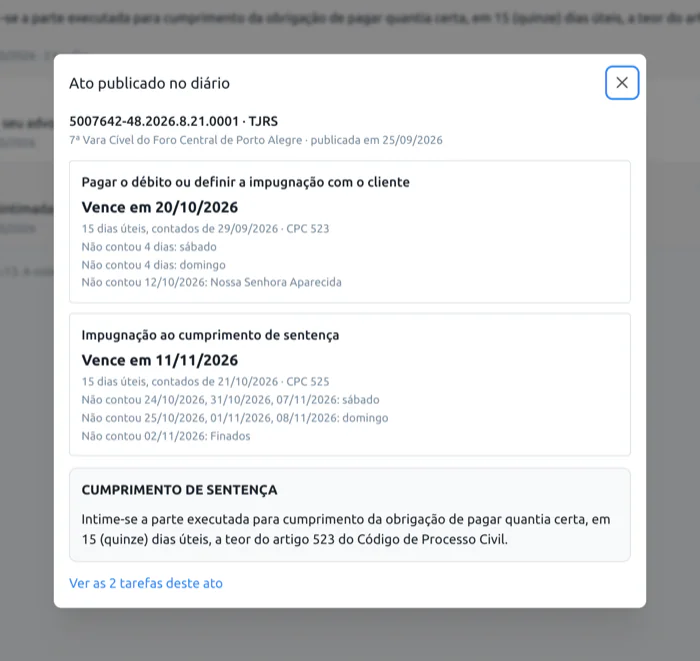
No cumprimento de sentença, o executado tem 15 dias úteis para pagar e mais 15 para impugnar. Ao escolher o ato, o sistema cria uma tarefa para cada prazo.

Quem decide é o advogado

A conferência fica com você

O prazo é uma sugestão calculada, e a tela existe para conferir a conta em segundos. Quando o texto parece cumprimento de sentença, a linha mostra os dois lados, e o clique sozinho não cria nada.
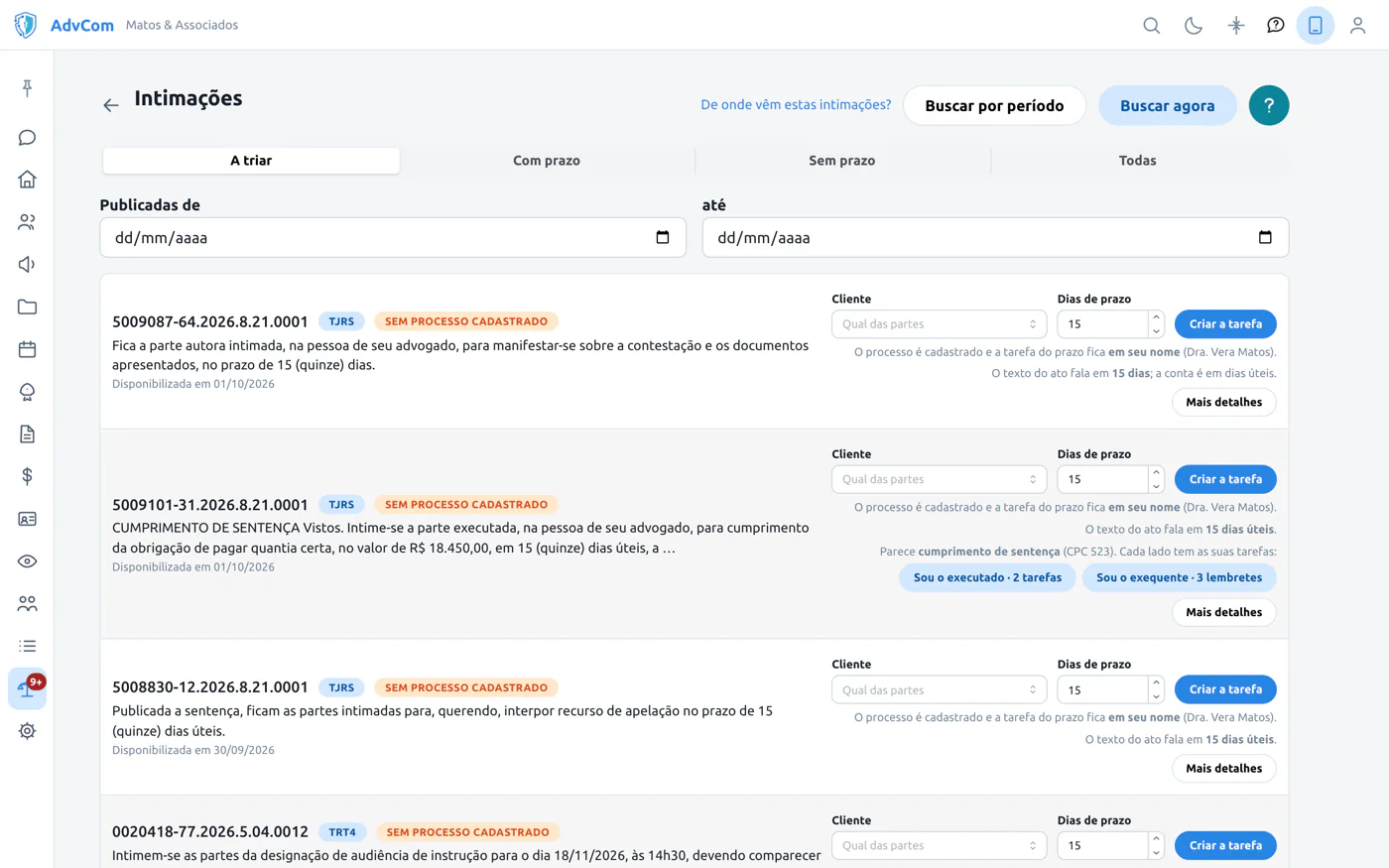
A fila de intimações a triar no computador, com o número do processo, o tribunal, o texto do ato e, ao lado, o cliente, os dias de prazo e o botão Criar a tarefa.
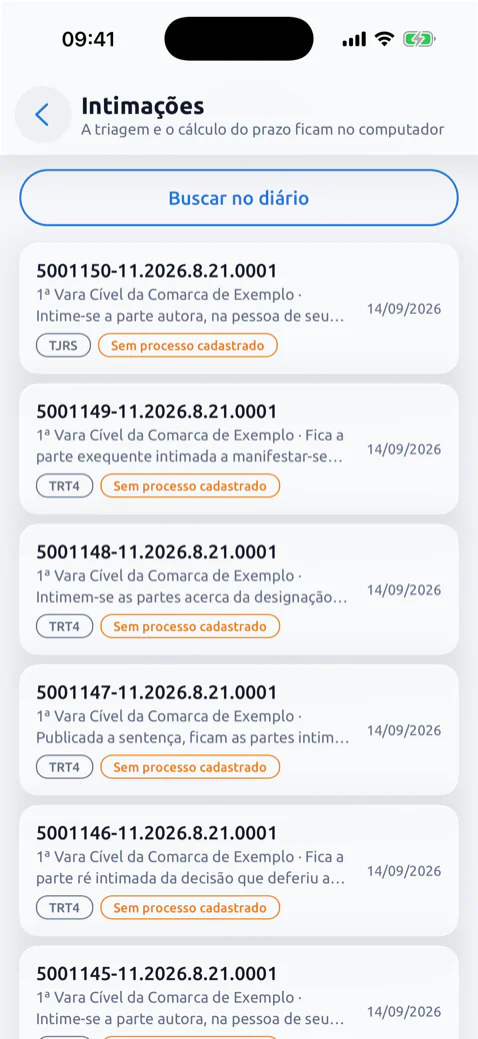
A lista de intimações no aplicativo do escritório, com o aviso de que a triagem e o cálculo do prazo ficam no computador.
O ato publicado no diário, com as duas tarefas do cumprimento de sentença, cada uma com a data de vencimento, os dias úteis contados e os dias que não contaram, como sábados, domingos e feriados.
Cada prazo mostra a conta e os dias que não contou, com o motivo.

03Agenda

Prazos e compromissos na mesma agenda, ligada ao Google

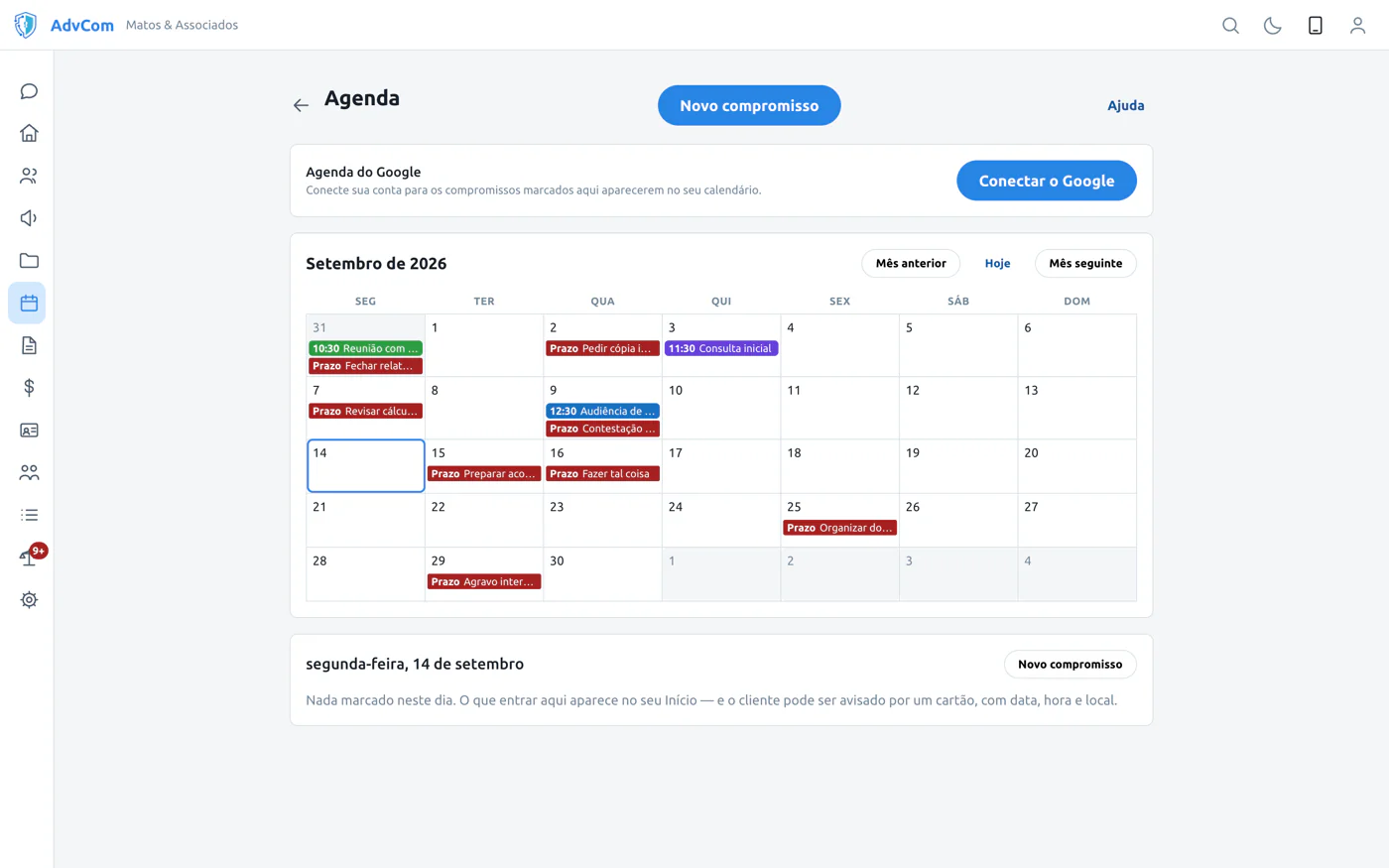
As tarefas com prazo aparecem ao lado de audiências, reuniões e consultas, sem duplicar nada. Conectando a conta do Google, os compromissos marcados no AdvCom aparecem no seu Google Agenda e, pelo aplicativo, os de lá entram na agenda do AdvCom.

Na conversa

O cliente recebe o cartão do compromisso

Ao marcar algo na agenda de um cliente, o escritório pode mandar a ele um cartão com data, hora e local, sem sair do canal.

A agenda de setembro no computador, com prazos, uma reunião, uma consulta e uma audiência, e o convite para conectar a agenda do Google.
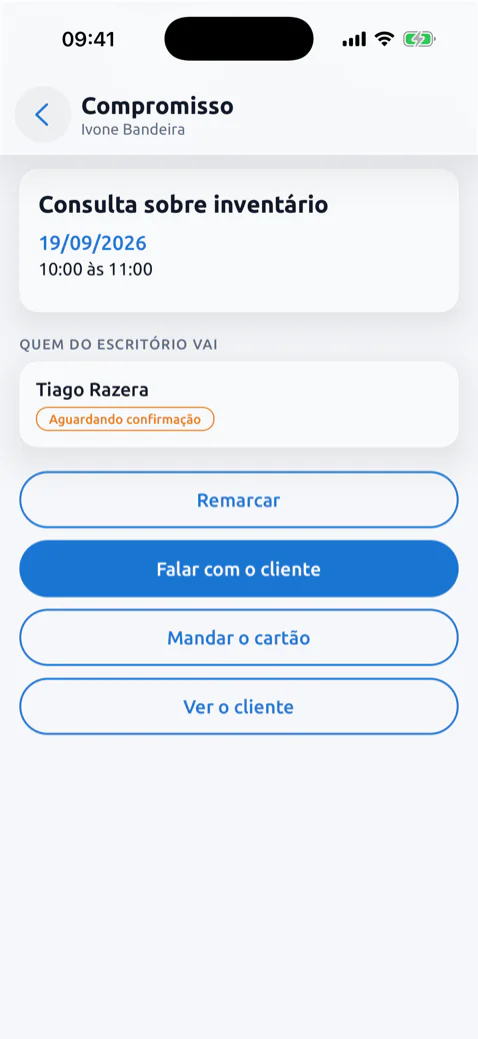
Um compromisso no aplicativo do escritório: consulta sobre inventário, com data, horário, quem do escritório vai e os botões Remarcar, Falar com o cliente e Mandar o cartão.

04Financeiro

Cobrança, vencimento e a conversa sobre ela no mesmo lugar

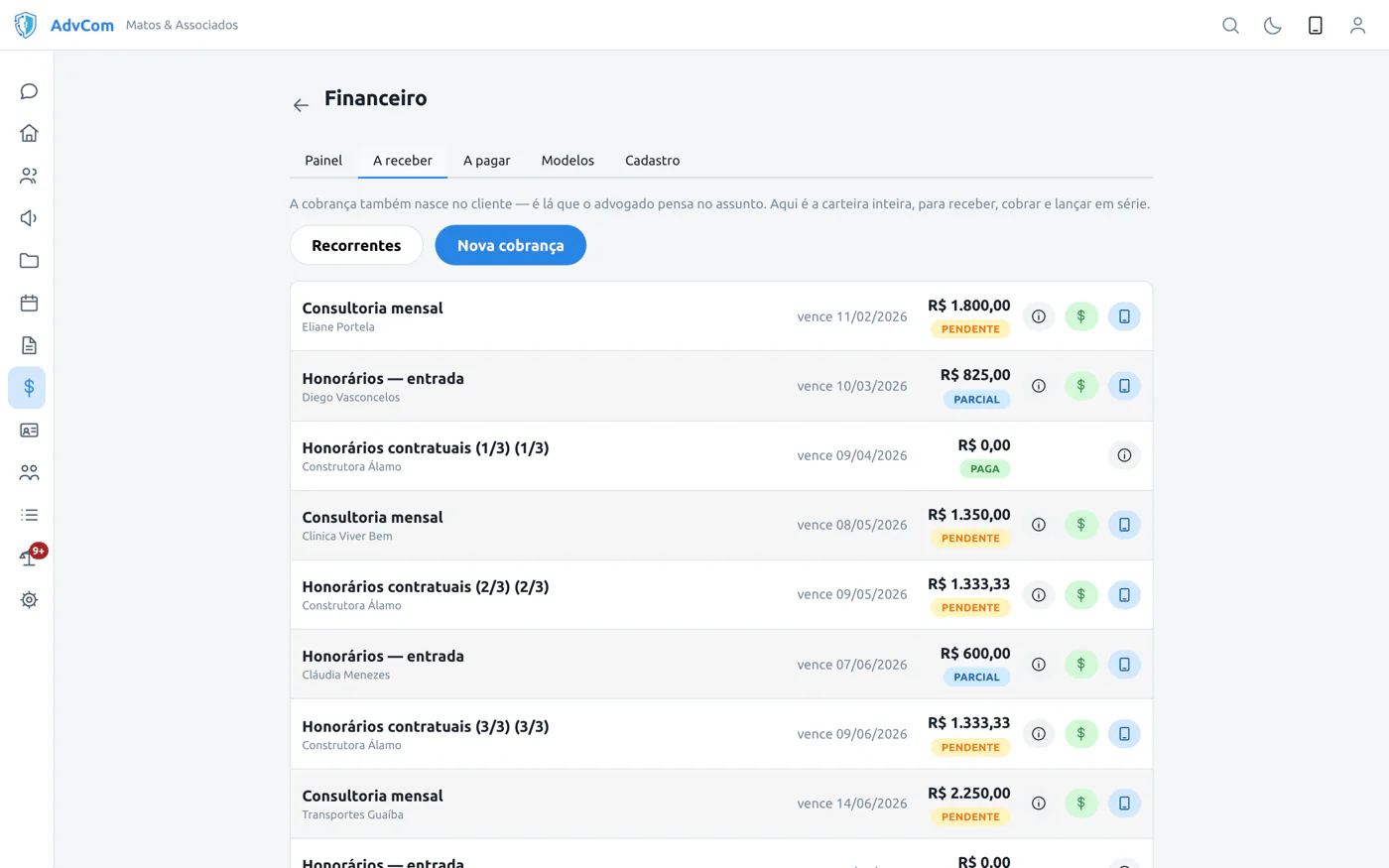
O financeiro reúne o que há a receber e a pagar, com um painel do mês. Quando o advogado decide avisar, a cobrança aparece na conversa com valor e vencimento, e o cliente fala com o escritório a partir dela, sem sair do canal.

Decisão do escritório

Avisar continua sendo escolha sua

A cobrança que se repete todo mês nasce alguns dias antes do vencimento e aparece para o cliente. Avisá-lo, e quando, fica a critério do escritório.

A aba A receber do financeiro no computador, com cobranças de honorários e consultoria, vencimento, valor e situação: pendente, parcial ou paga.
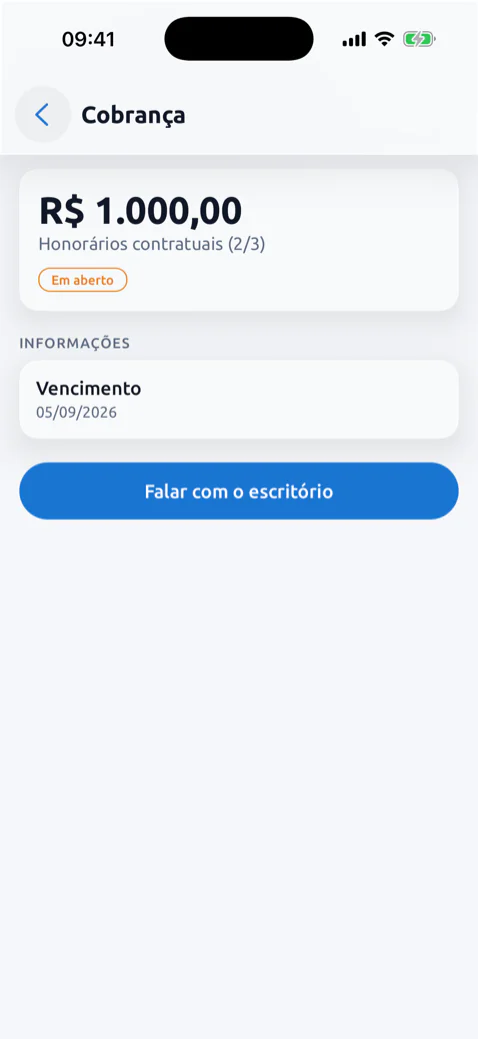
Uma cobrança no aplicativo do cliente: honorários contratuais, em aberto, com o valor, o vencimento e o botão Falar com o escritório.

05Equipes e acessos

Cada pessoa vê só o que o papel dela permite

O escritório convida a equipe com um papel (Dono do escritório, Advogado, Agenda ou Financeiro), e o papel decide o que a pessoa enxerga e o que pode mexer. Quando um caso pede ajuste, ele se faz item por item, sem criar um papel novo. As equipes reúnem pessoas e processos.

Você configura o acesso de cada um

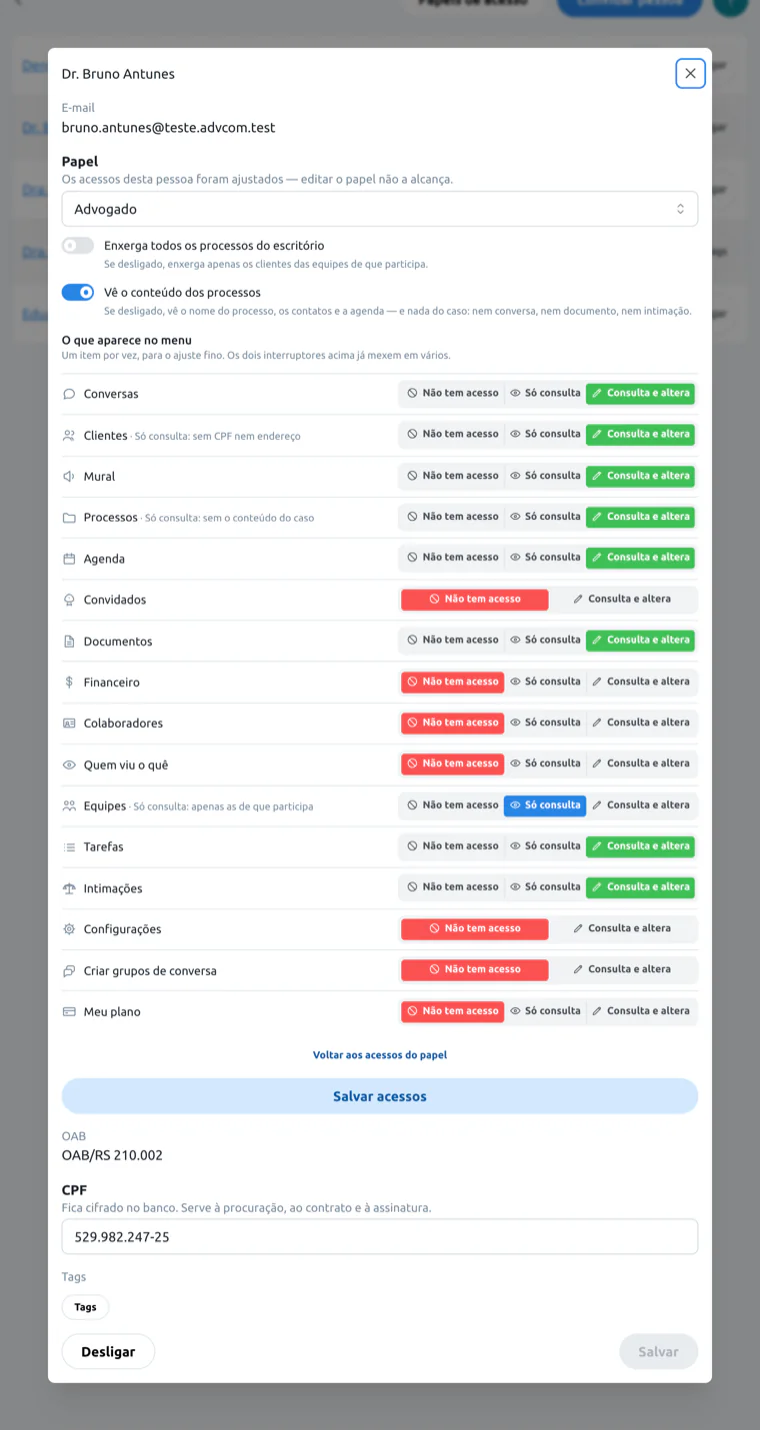
Para conversas, clientes, processos, financeiro, intimações e os demais itens do menu, você escolhe quem vê o quê.

O caso fica reservado

Vê o processo, não o que está nele

Com o conteúdo desligado, a pessoa vê o nome do processo, os contatos e a agenda, sem conversa, documento ou intimação. E pode enxergar só os clientes das equipes de que participa.

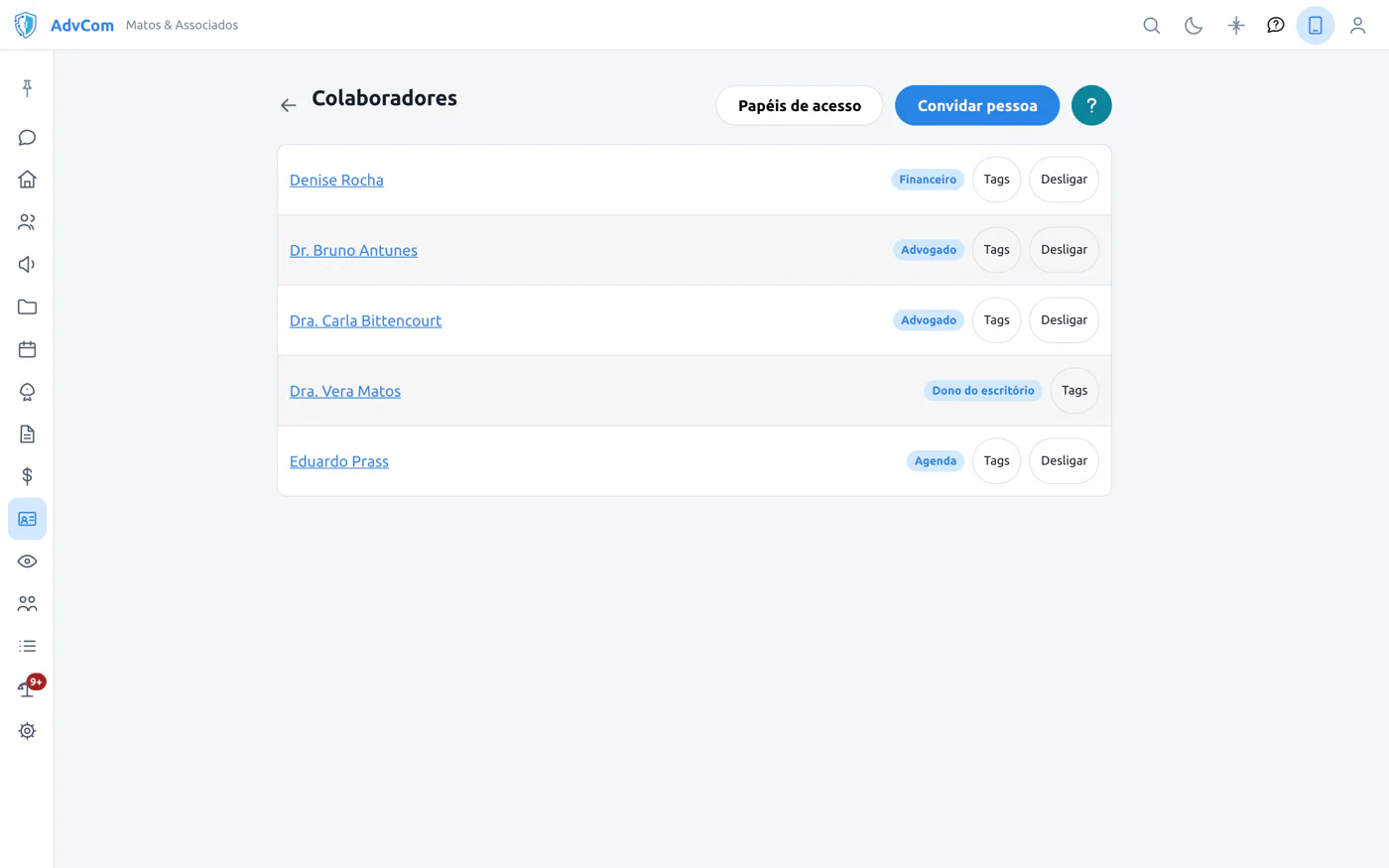
A lista de colaboradores do escritório, cada um com o seu papel: Financeiro, Advogado, Dono do escritório e Agenda.
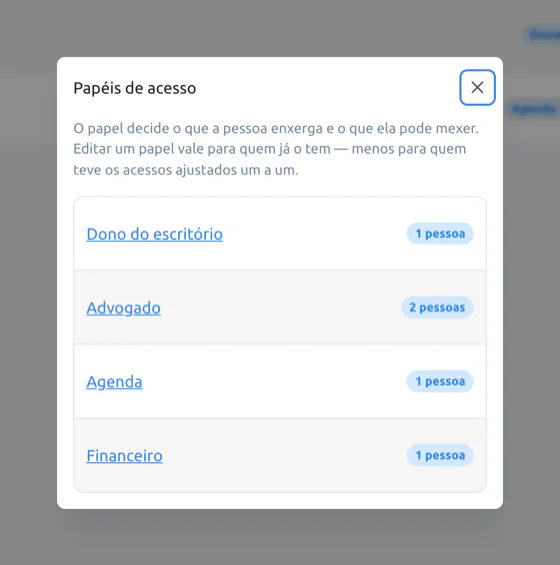
Os papéis de acesso do escritório e quantas pessoas usam cada um.
A equipe, com o papel de cada pessoa à vista. Editar um papel vale para quem já o tem, menos para quem teve os acessos ajustados um a um.
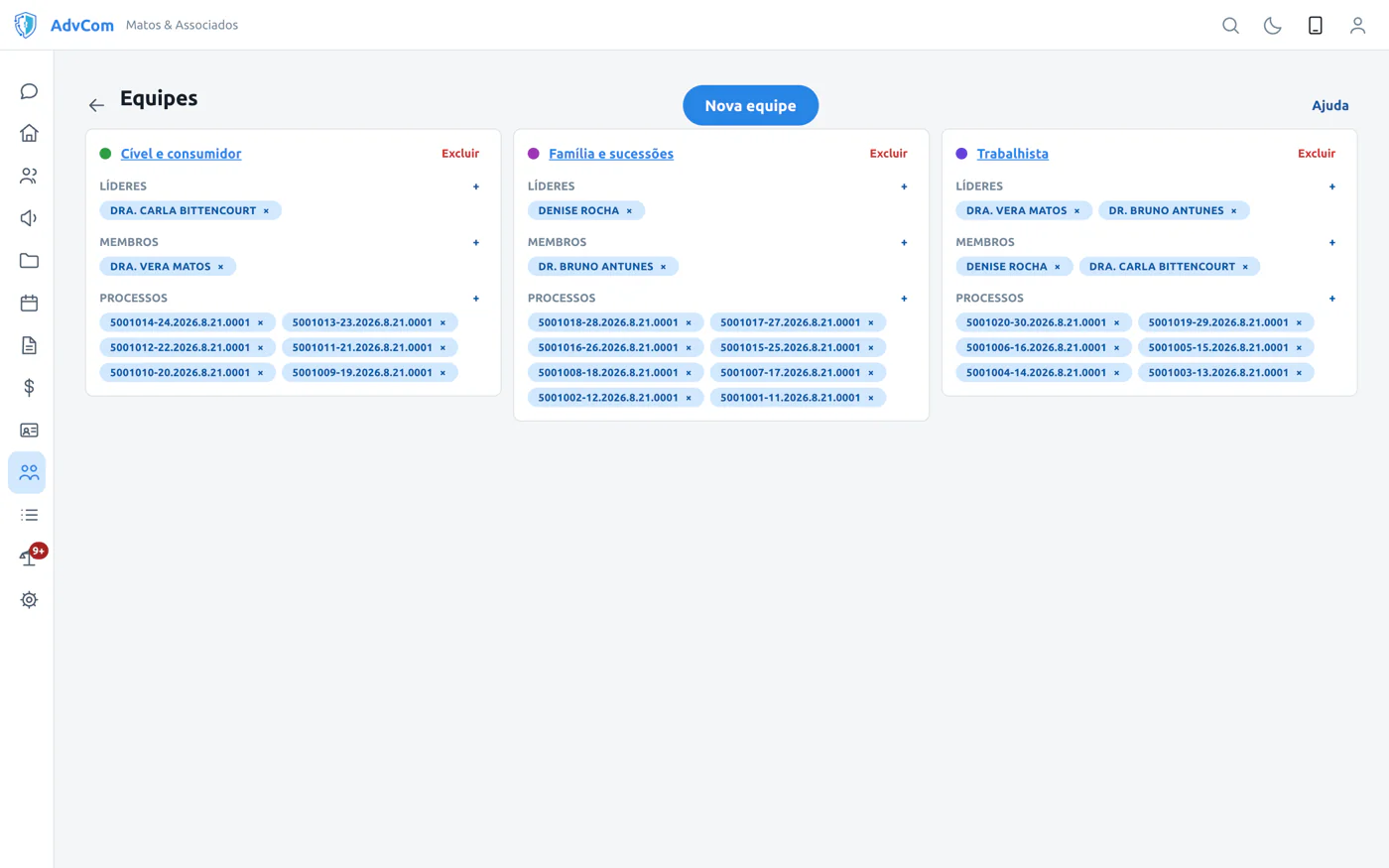
As equipes do escritório (Cível e consumidor, Família e sucessões e Trabalhista), cada uma com líderes, membros e processos.
Equipes com líderes, membros e os processos de cada uma.
A ficha de um advogado, com os interruptores Enxerga todos os processos do escritório e Vê o conteúdo dos processos e, para cada item do menu, a escolha entre Não tem acesso, Só consulta e Consulta e altera.
A ficha da pessoa, inteira: um ajuste por item do menu.

06Tarefas

Tarefas delegadas, revisadas e todas na agenda

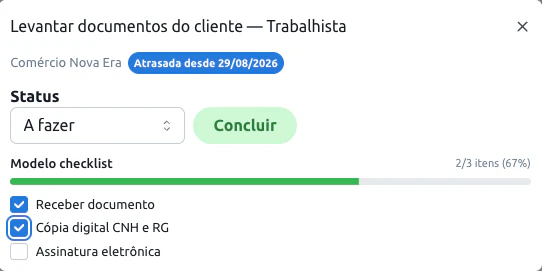
A tarefa pode ir para uma pessoa, para várias ou para uma equipe inteira, e quem entrou e quem saiu fica no histórico. O tipo de ato pode exigir revisor: concluir leva a tarefa para Em revisão, com o roteiro em itens marcáveis. As que têm data aparecem na agenda, sem compromisso duplicado.

Modelos para o que se repete

Checklists e formulários prontos aparecem para escolher ao criar uma tarefa, e o roteiro não precisa ser digitado de novo.

Profissional de óculos revisa papéis em pé, ao lado da mesa de trabalho.
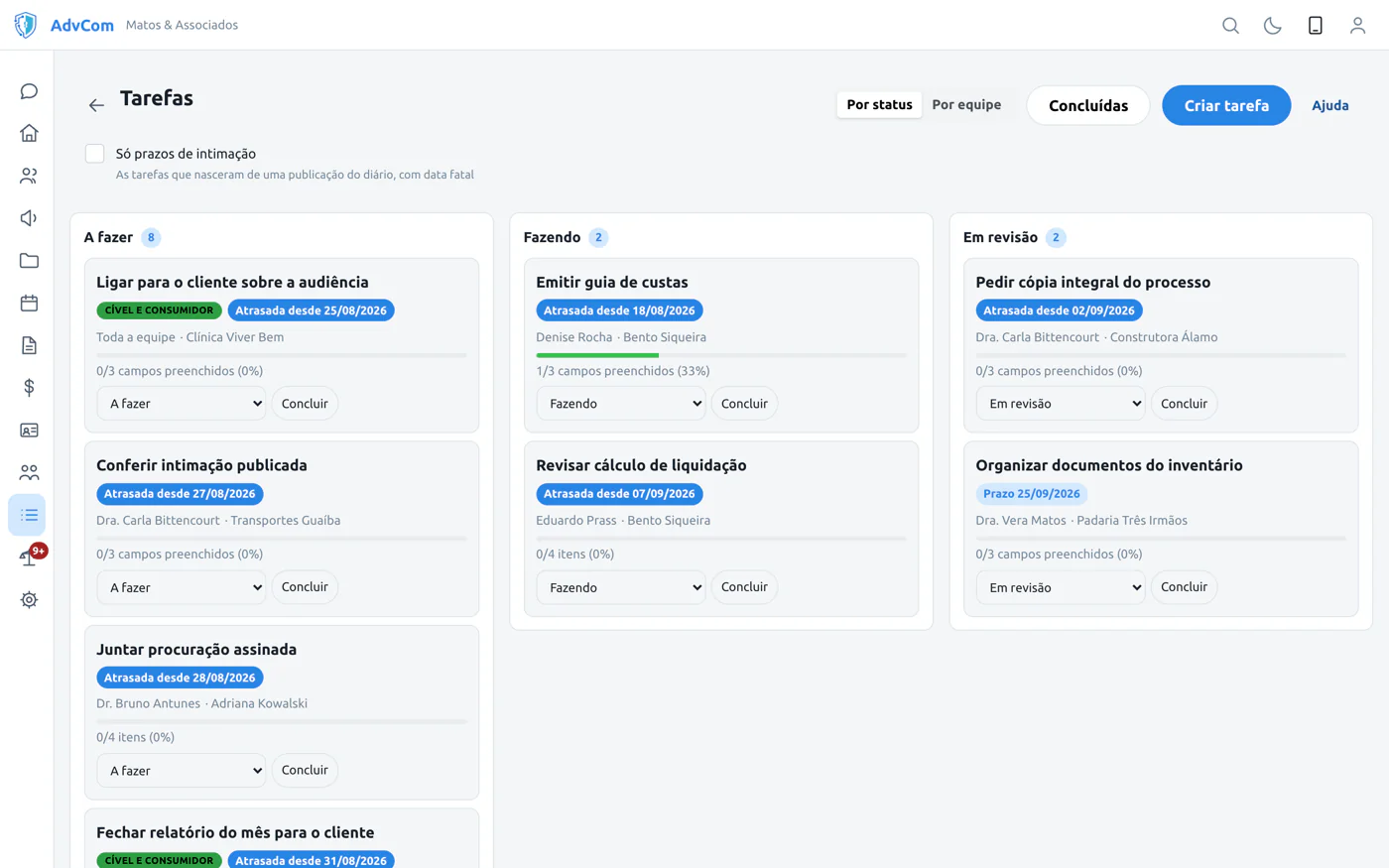
O quadro de tarefas no computador, com as colunas A fazer, Fazendo e Em revisão, cada tarefa com responsável, cliente e o progresso do roteiro.
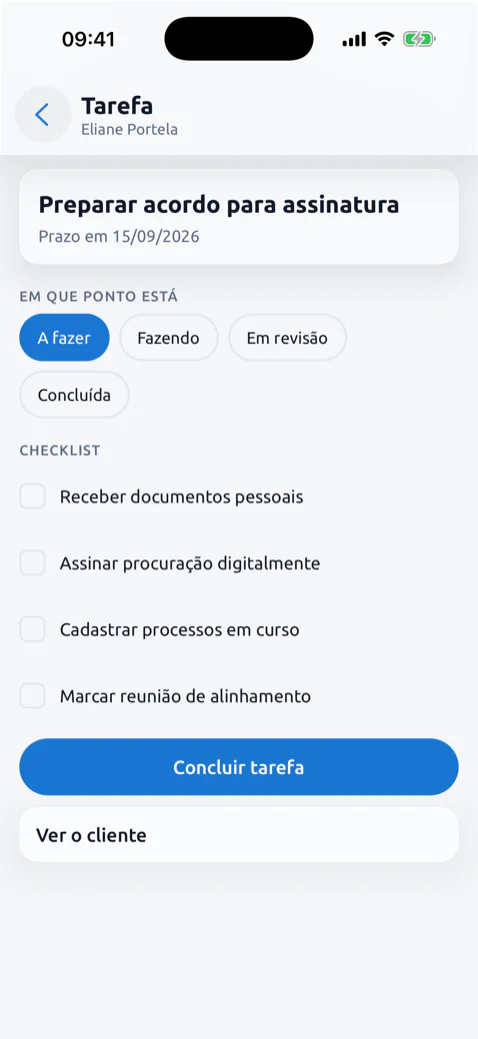
Uma tarefa no aplicativo do escritório, com o prazo, a etapa em que está e o checklist do roteiro.

07Mural

Recados e enquetes que o cliente vê no aplicativo

O mural publica avisos do escritório para todos os clientes ou só para quem tem determinada tag. Quando a ideia é ouvir, a postagem vira enquete. O cliente encontra tudo no início do aplicativo, junto da conversa.

Também no convite

As postagens marcadas como públicas aparecem na página que acompanha cada convite, ao lado da apresentação do escritório.

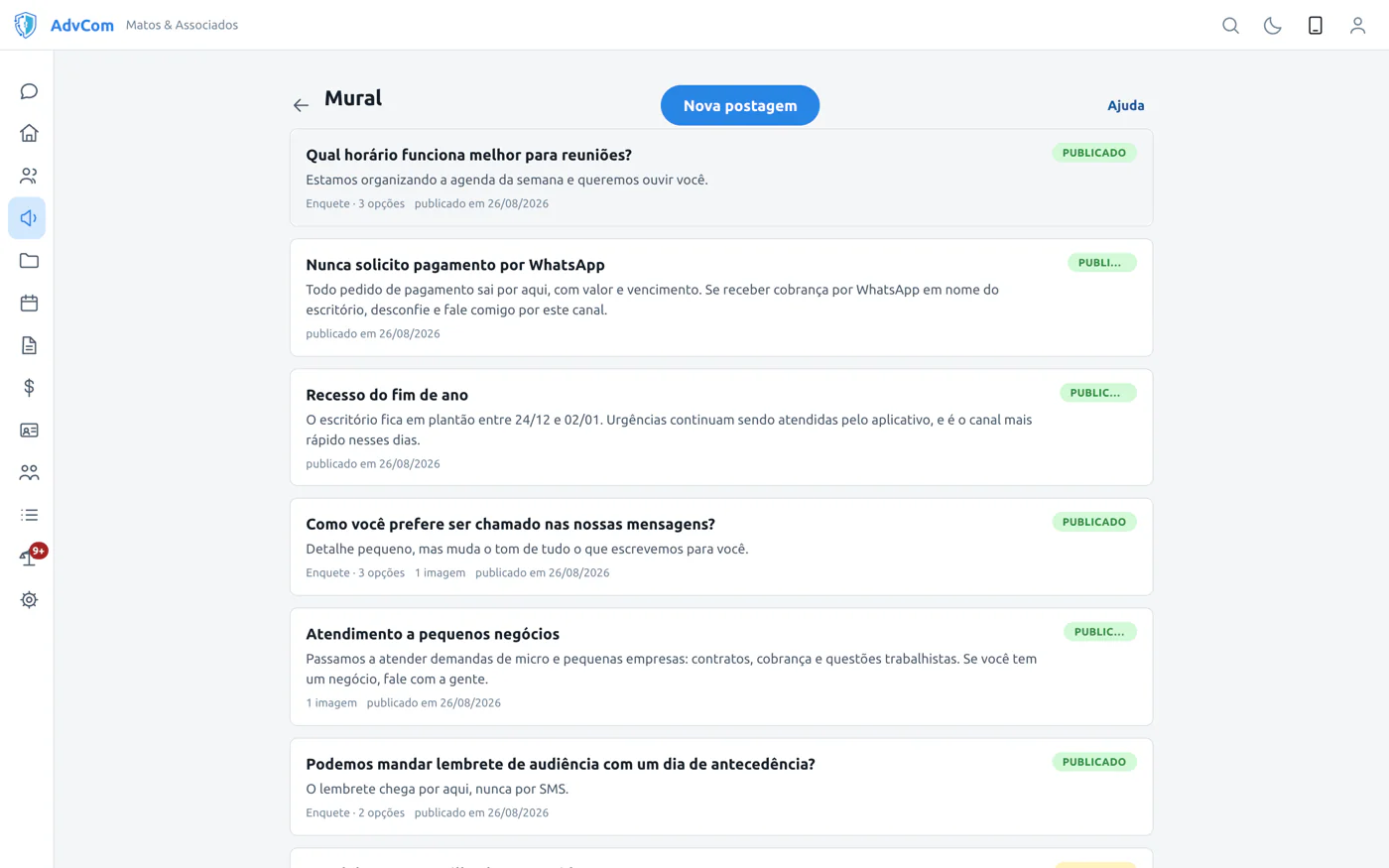
O mural no computador, com recados e enquetes publicados, como a enquete sobre o horário das reuniões e o aviso de recesso do escritório.
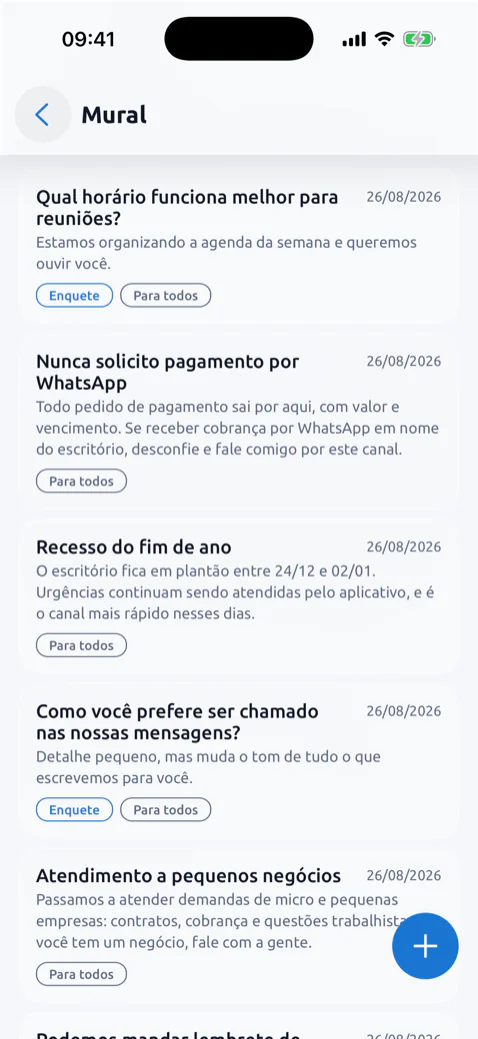
O mural no aplicativo do escritório, com enquetes e recados marcados Para todos.

08O app do cliente

O cliente encontra tudo num lugar só

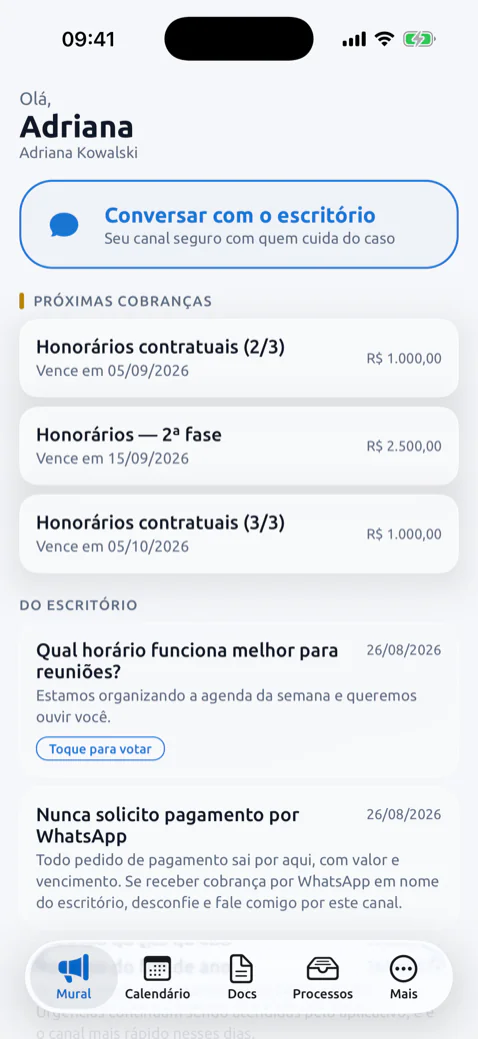
Ao abrir o aplicativo, o cliente vê primeiro o convite para conversar com o escritório, as próximas cobranças e os recados do mural. Nas abas ao lado, consulta os processos com a fase de cada um, os documentos compartilhados e o calendário.

Prazo é assunto do escritório

O cliente acompanha a fase do processo, mas não vê prazos processuais. Essa conta fica com quem responde por ela.

Mulher de óculos consulta o celular em casa, de pé na cozinha.
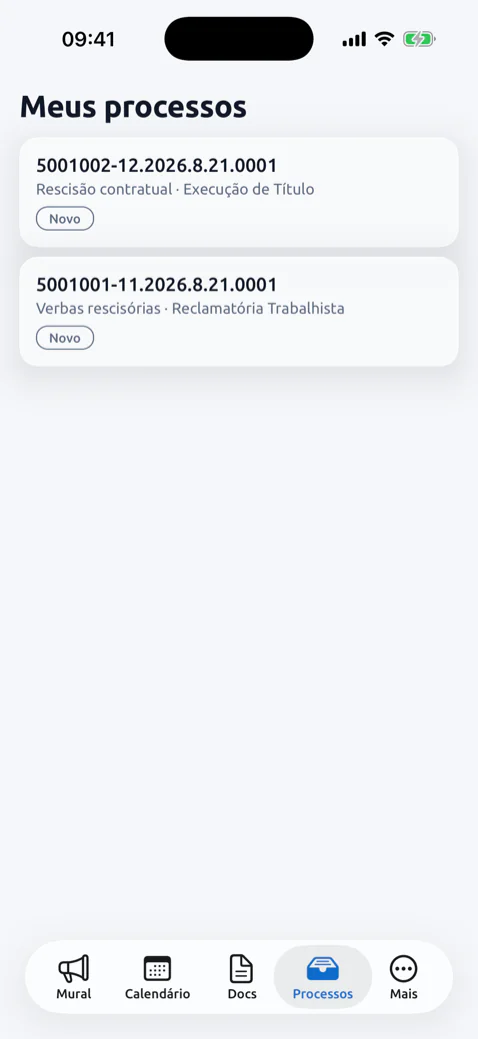
Meus processos, no aplicativo do cliente, com o número, o assunto e a fase de cada processo.
O início do aplicativo do cliente, com o botão Conversar com o escritório, as próximas cobranças e os recados do escritório.
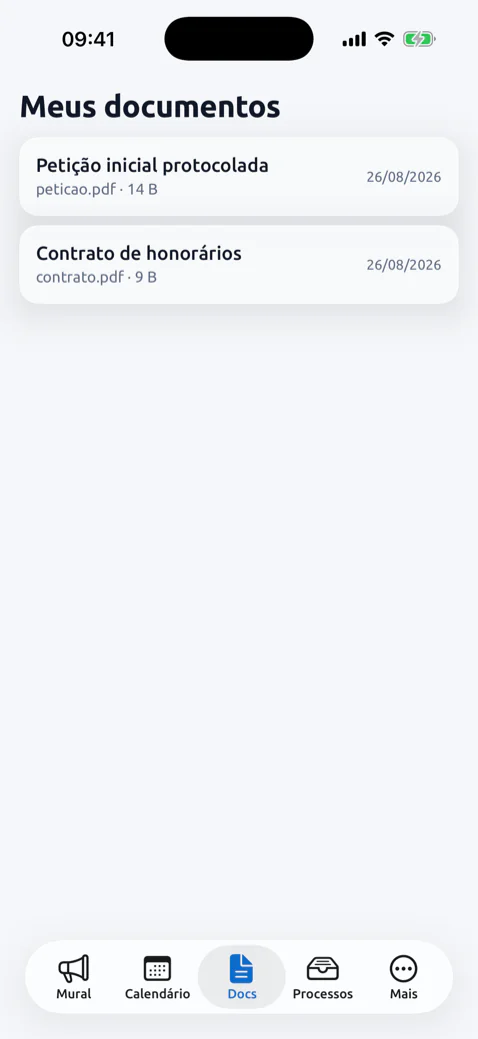
Meus documentos, no aplicativo do cliente, com a petição inicial e o contrato de honorários compartilhados pelo escritório.

09De qualquer lugar

O escritório inteiro no bolso

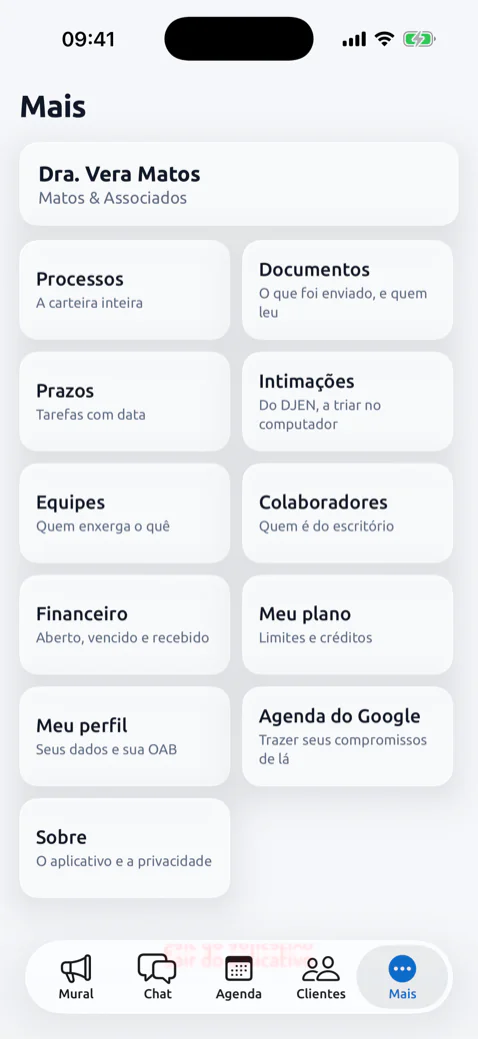
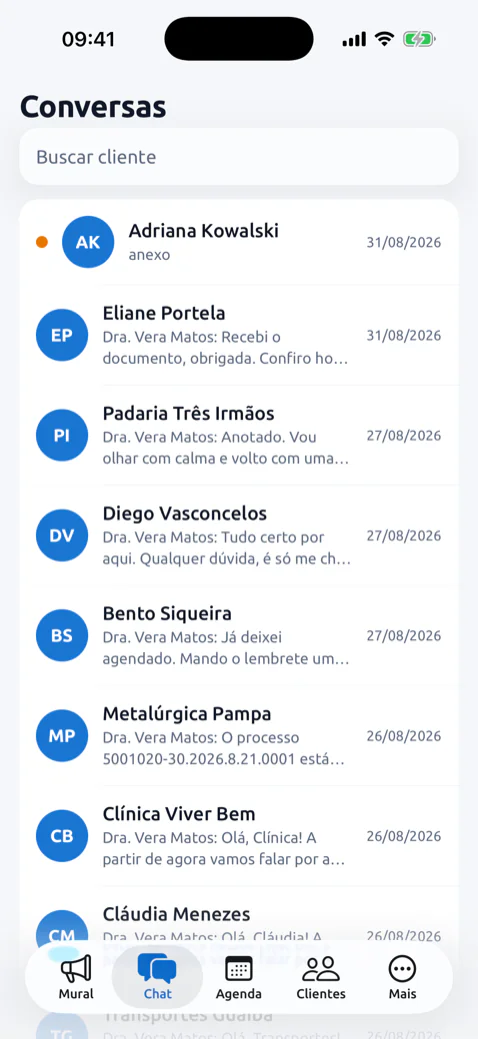
No aplicativo do escritório estão o início, com quem espera resposta, as conversas, a agenda e os clientes. Em Mais, ficam processos, documentos, prazos, intimações, equipes, colaboradores e financeiro. A triagem das intimações e o cálculo do prazo ficam no computador.

Sincronizado com o computador

A mesma conversa e a mesma agenda no celular e no sistema web, a qualquer momento.

Advogado de terno fala ao celular enquanto caminha pela cidade.
A lista de conversas no aplicativo do escritório, com o nome de cada cliente e a última mensagem.
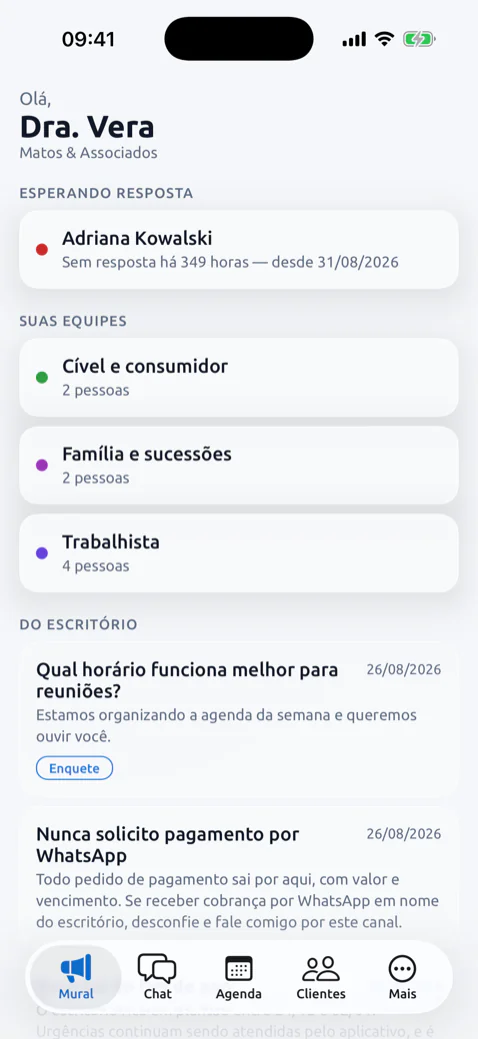
O início do aplicativo do escritório, com quem está esperando resposta, as equipes e os recados do mural.
A tela Mais do aplicativo do escritório, com processos, documentos, prazos, intimações, equipes, colaboradores, financeiro e agenda do Google.
Segurança

Quem está do outro lado é quem deveria estar

O AdvCom é uma plataforma credenciada: a conversa acontece só entre o escritório e o cliente que ele convidou. O canal impede que terceiros se passem pelo escritório.

  1. Escritório identificadoO advogado confirma a identidade com o certificado digital, o mesmo do eproc. O arquivo e a senha ficam com ele.
  2. Cliente convidadoSó entra quem o escritório convidou, cada pessoa com o próprio acesso e um código enviado ao telefone ou ao e-mail.
  3. Conversa protegidaO aviso no celular chama o cliente para o aplicativo sem mostrar o conteúdo, e cada leitura fica registrada com data e hora.
Advogado de terno e óculos conversa com uma cliente à mesa do escritório, com livros e uma pequena estátua da Justiça.

Acesso sob medida

Cada pessoa do escritório vê o que o papel dela permite, item por item: conversas, clientes, processos, financeiro e intimações.

Leitura registrada

O escritório sabe o que foi enviado e quem leu: mensagens e documentos guardam a data e a hora da leitura.

CPF cifrado

Na ficha de cada pessoa do escritório, o CPF fica cifrado no banco de dados e serve à procuração, ao contrato e à assinatura.

Convênio oficial 80 anos CAARS — Caixa de Assistência dos Advogados do Rio Grande do Sul, OAB-RS
Parceria institucional

O AdvCom tem convênio com a CAARS

Somos parceiros conveniados da Caixa de Assistência dos Advogados do Rio Grande do Sul, a instituição da OAB-RS que há 80 anos cuida de quem cuida do direito. Um reconhecimento institucional que coloca o AdvCom ao lado da advocacia gaúcha.

  • Condições especiais para advogados e advogadas inscritos na OAB-RS
  • Convênio firmado com a entidade que representa a advocacia do RS
  • Plataforma credenciada, alinhada às exigências de segurança da profissão

Segurança para a comunicação do seu escritório

Um canal oficial, seguro e rastreável para os seus clientes, e o escritório organizado em volta dele.

Todas as telas desta página são do sistema, com dados de demonstração.